
Uso del Panel de control
El panel de control consta de una pantalla táctil (A) y varios botones (B).
Toque con la punta del dedo la pantalla INICIO en la pantalla táctil para seleccionar menús para copiar, escanear y otras funciones.
La pantalla INICIO abarca tres pantallas diferentes.
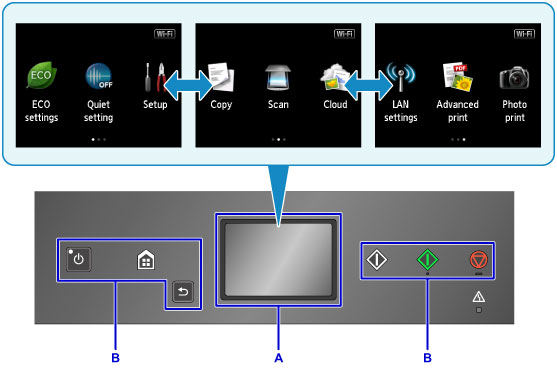
A: pantalla táctil
B: Botones del panel de control
Funcionamiento básico de la pantalla táctil
Con suavidad, toque la pantalla táctil con la punta del dedo o mueva el dedo para acceder a las distintas funciones o configuraciones.
 Importante
-
Cuando esté utilizando la pantalla táctil, evite las siguientes manipulaciones, que podrían provocar que el equipo funcione mal o dañar el equipo.
- Apretar con fuerza la pantalla táctil.
- Apretar la pantalla táctil con algo que no sea el dedo (especialmente con objetos de punta afilada, como bolígrafos, lápices o clavos).
- Tocar la pantalla táctil con las manos húmedas o sucias.
- Colocar cualquier objeto encima de la pantalla táctil.
- No coloque una hoja protectora en la pantalla táctil. Al retirarla, la pantalla táctil podría sufrir daños.
Puntear
Tocar suavemente con la punta del dedo y retirarla inmediatamente.
Sirve para seleccionar un elemento o una foto en la pantalla.
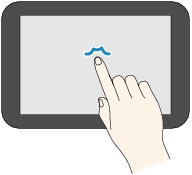
Tocar
Tocar suavemente con la punta del dedo.
Sirve para avanzar (o retroceder) por los menús o los grupos de fotos, tocando la marca de avance (o retroceso).
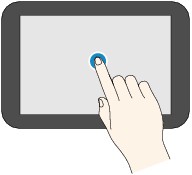
Desplazar
Desplazar el dedo por la pantalla, hacia arriba, hacia abajo, a la izquierda o a la derecha.
Sirve para pasar de un menú a otro, o para avanzar o retroceder por los grupos de fotos.
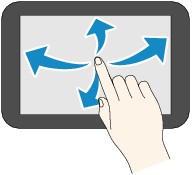
Arrastrar
Sin dejar de tocar suavemente la pantalla, mover el dedo hacia arriba, hacia abajo, a la izquierda o a la derecha.
Sirve para ver listas o elementos, o para mover controles deslizantes.
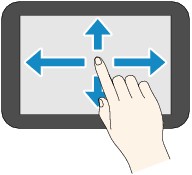
Ejemplo de funcionamiento de la pantalla táctil
Ejemplo: el funcionamiento de la pantalla de selección de fotos de la pantalla táctil en Impresión foto (Photo print)
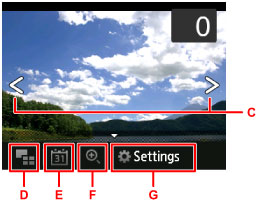
Desplace el dedo a la izquierda o a la derecha sobre una foto para que aparezca la foto siguiente o la anterior.
También puede puntear en las marcas C para hacer lo mismo. Para avanzar o retroceder de forma continua por las fotos, mantenga el dedo en contacto con cualquiera de las marcas C.
Puntee en D para pasar a una pantalla donde aparezcan varias fotos.
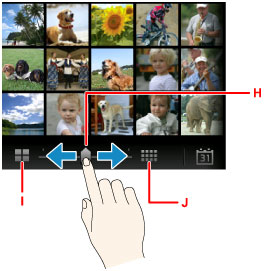
Arrastre la barra de deslizamiento H hacia la izquierda o hacia la derecha para cambiar el número de fotos que aparecen en la pantalla. También puede cambiarlo punteando en I o J.
Puntee en E para mostrar la pantalla Hasta la fecha más reciente (To most recent date).
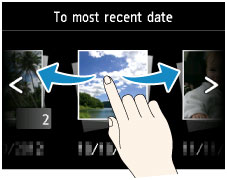
Desplácese hacia la izquierda o la derecha y puntee la fecha de las fotos que quiere que aparezcan.
Puntee en F para ampliar o reducir la foto.
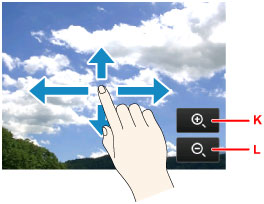
Puntee en K para ampliar la foto y en L para reducirla.
Arrastre el dedo sobre la foto para mostrar la parte que desea ver.
Puntee en G para mostrar la pantalla Configurac. (Settings)
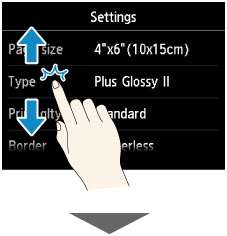
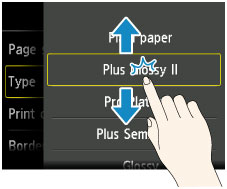
Arrastre la pantalla hacia arriba o hacia abajo y puntee un elemento para seleccionarlo.
Esta acción abrirá otra lista de elementos. Arrástrela del mismo modo y puntee un ajuste.
